旁路网关VPN作为企业分支接入总部内网的常用部署方案,很多运维人员在落地时经常遇到终端接入后无法访问内网资源、vpn加速免费同网段设备互访丢包、甚至整个分支局域网断网的异常,这类故障九成以上都和IP地址冲突直接相关,本文结合真实运维场景梳理常见诱因,给出可直接落地的分步排查流程,帮运维快速定位解决问题。
常见地址冲突核心诱因梳理
最常见的诱因是旁路网关VPN的内网接口IP,和分支局域网内原有主路由的网关IP完全重合,很多运维部署时图省事,直接沿用总部内网的网关段配置旁路VPN,没有提前核对分支现有网段,接入后立刻出现两个网关响应ARP请求,普通终端的路由表直接乱序。
第二类诱因是旁路网关VPN下发给远程接入用户的虚拟IP池,和分支局域网内的静态预留IP段重叠,比如分支已经给服务器、监控摄像头等固定设备预留了特定区间的静态地址,VPN虚拟IP池刚好也设在这个区间,远程用户接入后拿到的IP和本地服务器完全一致,直接导致本地服务器对外完全失联。
第三类容易被忽略的诱因是旁路网关开启了自带的DHCP服务,和分支原有主路由的DHCP服务同时运行,两个设备同时向终端分发不同网段的IP,部分终端拿到VPN下发的错误网段IP后,既上不了公网也访问不了内网,运维初期很容易误判为网关硬件故障。

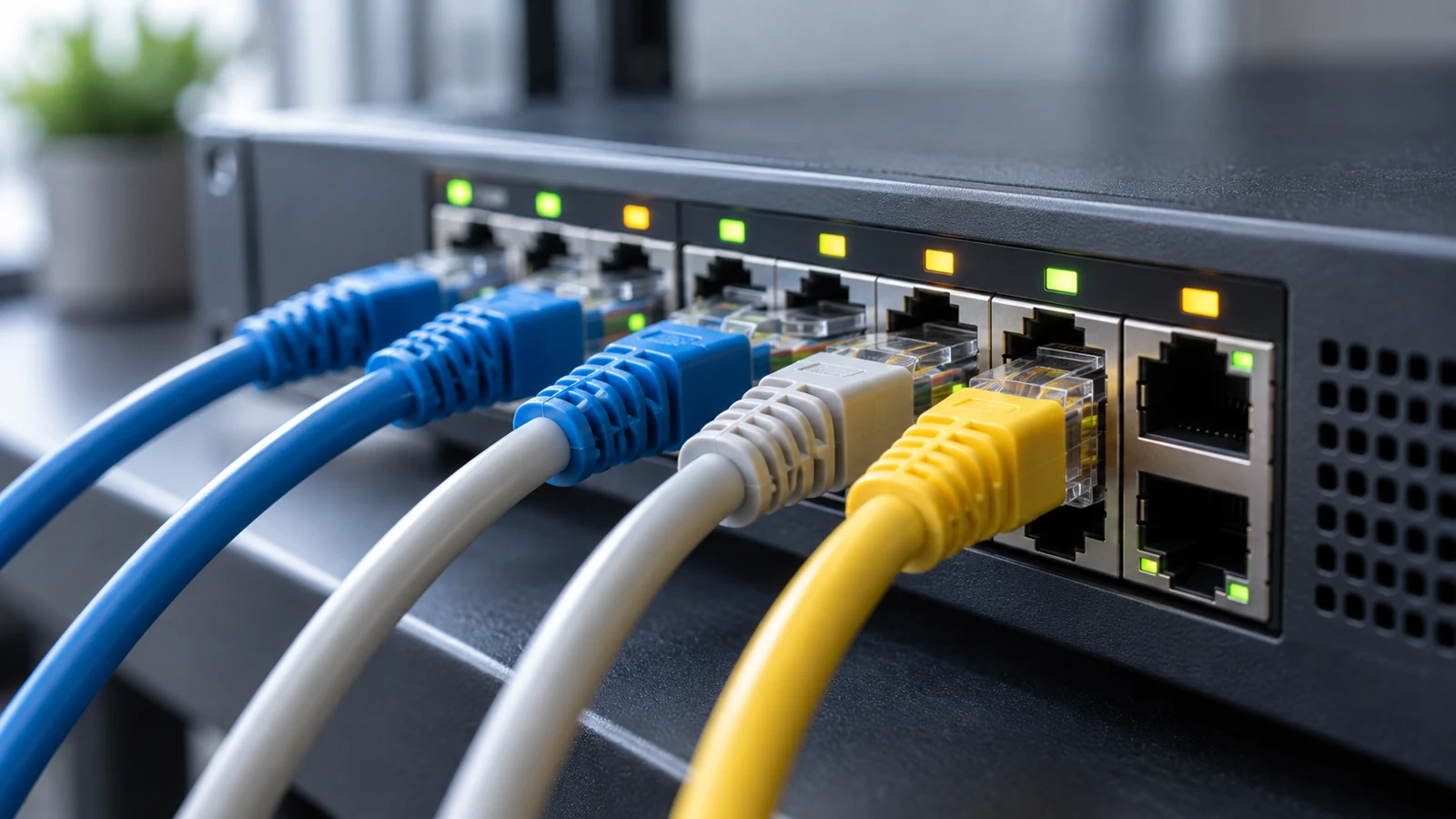
运维人员现场核对旁路网关配置,快速定位IP地址冲突故障
配置前预校验规避冲突的前置操作
部署旁路网关VPN之前,首先要把旁路设备的WAN口先断开分支主网络,免费VPN单独用笔记本直连旁路的管理口,登录后台先查看当前预设的所有IP配置项,包括内网接口地址、虚拟IP池段、DHCP服务开关状态,先全部记录下来。
之后在分支现有局域网内,用端口扫描工具遍历整个内网所有存活的IP地址,把所有已经被设备占用的IP、已经预留的静态IP段全部导出,和刚才记录的旁路VPN的所有IP配置做交叉比对,只要有重叠的部分立刻调整旁路VPN的配置,免费VPN不要直接把设备接入现有网络。
故障发生后的分步实操排查流程
第一步先在出现异常的终端上打开命令提示符,输入arp -a命令查看当前网关对应的MAC地址,如果返回结果里同一个网关IP对应两个完全不同的MAC地址,就可以直接确认是旁路VPN的内网接口IP和原有网关冲突,直接登录旁路后台修改内网接口的未被占用的空闲IP即可。
如果ARP表没有异常,就去旁路VPN的后台查看当前在线的远程用户列表,核对每个在线用户拿到的虚拟IP,再和分支本地失联的静态设备IP做比对,如果出现完全重合的条目,直接调整VPN虚拟IP池的网段,换成分支完全没有使用的独立网段,完全避开本地网段即可解决冲突。
前面两步都排查不到问题的话,就去分支局域网内随机找几台异常终端,查看它们当前拿到的IP地址的网关地址,如果部分终端的网关指向的是旁路VPN的内网接口IP,就说明旁路的DHCP服务没有关闭,直接登录旁路VPN后台把自带的DHCP服务禁用,之后给所有终端执行地址释放和重新获取操作,重新获取主路由分发的IP即可恢复。
排查后的验证操作与常见误区规避
所有配置调整完成后,先找一台本地终端测试内网互访、公网访问都正常之后,再用一台外部终端远程接入旁路VPN,测试是否能正常访问总部内网资源,同时确认远程接入的虚拟IP不会和本地任何设备产生冲突。
很多运维常见的误区是发现冲突后直接重启旁路网关,没有核对IP配置就重新接入,很容易导致冲突反复出现,甚至把整个分支的局域网ARP表全部污染,扩大故障影响范围。
还有部分运维为了省事直接把VPN虚拟IP池设成和本地网段完全一致,靠路由优先级区分流量,vpn加速免费这种配置在多终端同时接入时依然有概率出现地址冲突,不建议在生产环境使用。